- 本手順ではmacOS 26.1を使用しています。
- 画面表示は端末・バージョンによって異なる場合があります。
(1) ドックから「メール」をクリックします。

(2) 「アカウントを追加」の画面が表示されます。
- 「リストから選択します。」をクリックします。
- ※15.x / 14.x をお使いの場合は表示されませんので、(3)へ進んでください。
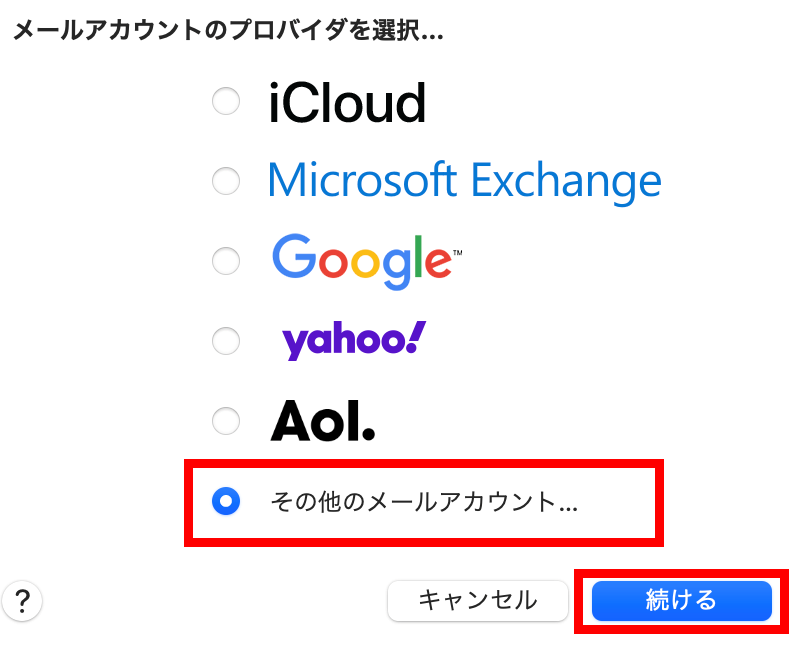
※「アカウントを追加」が表示されない場合
メニューバーの「メール」から「アカウント追加」をクリックします。
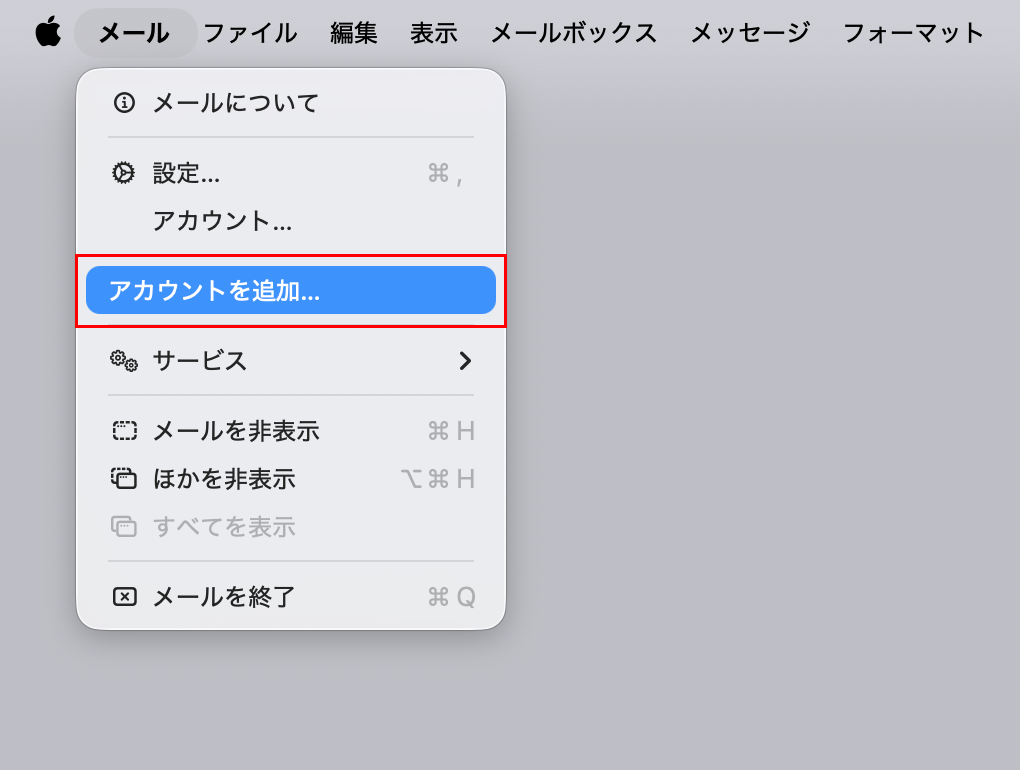
(3) 「プロバイダーを選択」の画面が表示されます。
- 「その他のメールアカウント」を選択し、「続ける」をクリックします。
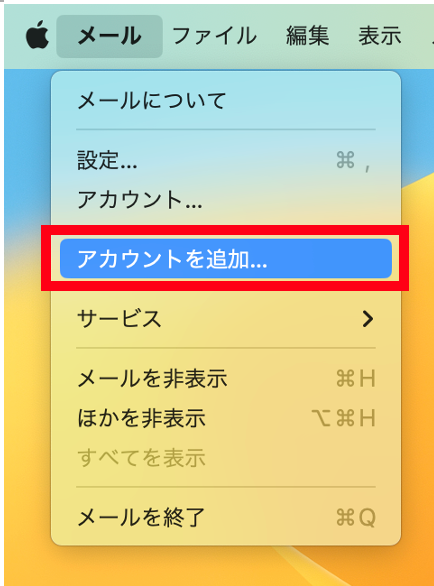
※「プロバイダーを選択」が表示されない場合
メニューバーの「メール」から「アカウント追加」をクリックします。
(4) 「メールアカウントを追加」画面が表示されます。
- 以下の表を参照して各項目を設定し、「サインイン」をクリックします。
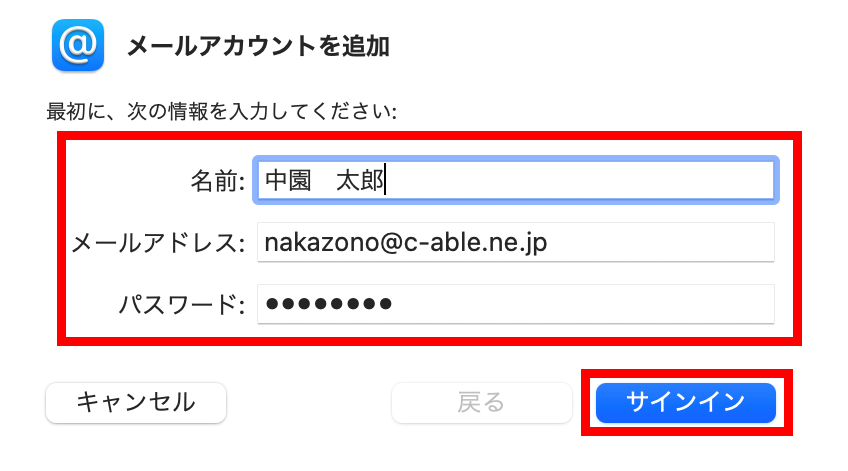
| 名前 | 送信時に相手に表示される名前を入力 ※日本語入力可能です |
|---|---|
| メールアドレス | お客様の「メールアドレス」※半角入力 |
| パスワード | 通知書記載の「パスワード(または初期パスワード)」 パスワードをお忘れの方はこちらを参照ください |
(5) 「アカウント名またはパスワードを確認できません。」と表示されます。
- 以下の表を参照して各項目を設定し、「サインイン」をクリックします。
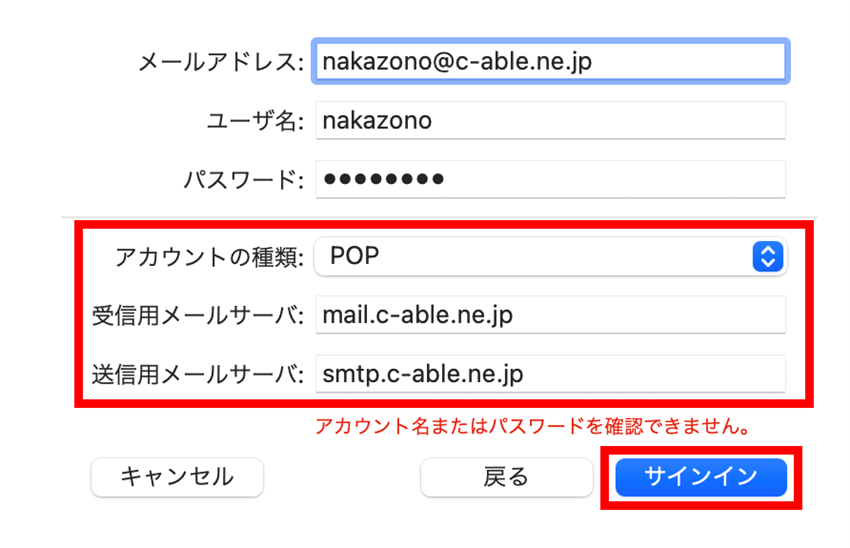
| アカウントの種類 | POP |
|---|---|
| 受信用メールサーバ | mail.c-able.ne.jp |
| 送信用メールサーバ | smtp.c-able.ne.jp |
(6) メニューバーの「メール」から「設定…」をクリックします。
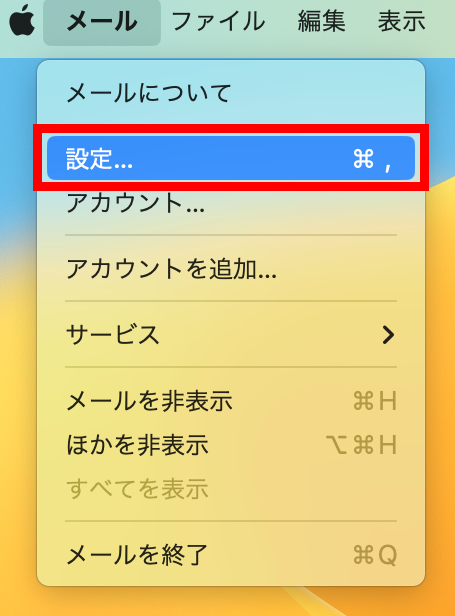
(6)設定画面が表示されます。
- 「アカウント」から「作成したアカウント」を選択し、「サーバ設定」をクリックします。
- 以下の表を参照して各項目を設定し、「保存」をクリックします。
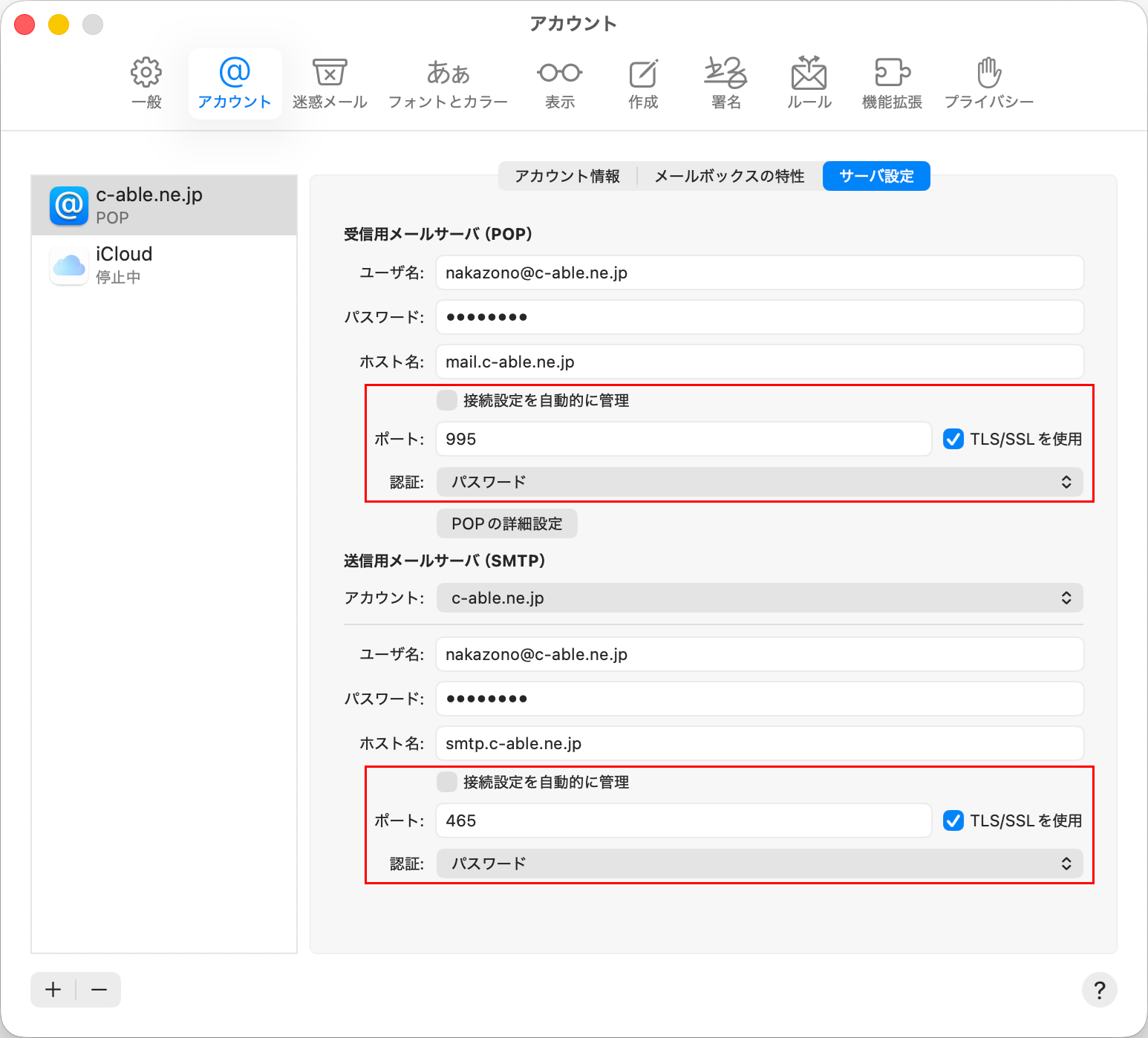
受信用メールサーバ (POP)
| 接続設定を自動的に管理 | チェックを外す |
|---|---|
| ポート | 995 |
| TLS/SSLを使用 | チェックを入れる |
| 認証 | パスワード |
送信用メールサーバ (SMTP)
| 接続設定を自動的に管理 | チェックを外す |
|---|---|
| ポート | 465 |
| TLS/SSLを使用 | チェックを入れる |
| 認証 | パスワード |
(7) 画面左上の「● 閉じる」をクリックし、設定完了です。
- 「POPアカウントの変更内容を保存しますか?」と表示された場合は、「保存」をクリックします。