- 本手順ではWindows11 24H2, Outlook (classic) 2411を使用しています。
- 画面・アイコン・名称等はOSのバージョンにより異なる場合があります。
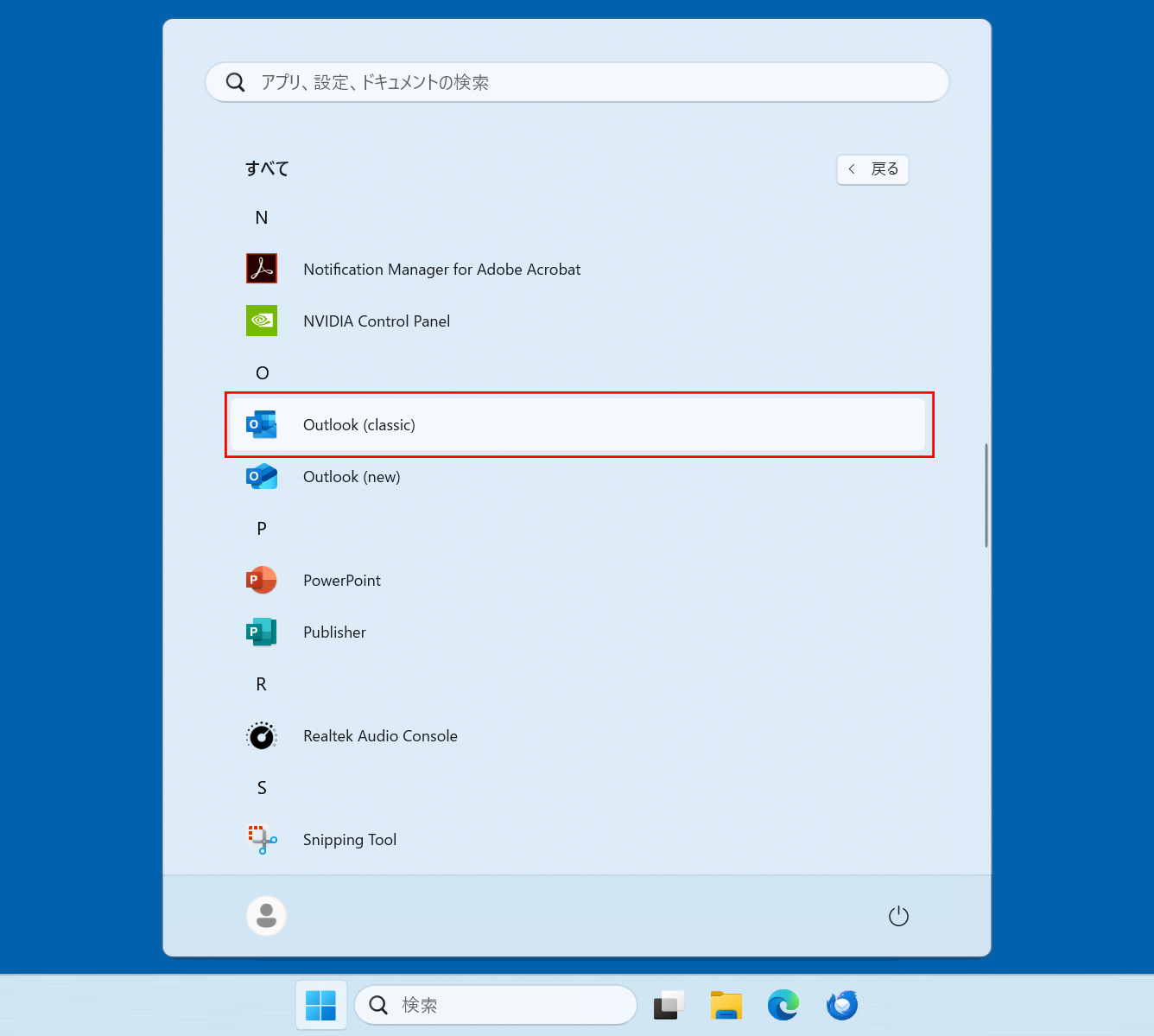
(1) スタート画面から「Outlook (classic)」をクリックしてください。
- ※デスクトップにアイコンがあれば、そちらでも構いません。
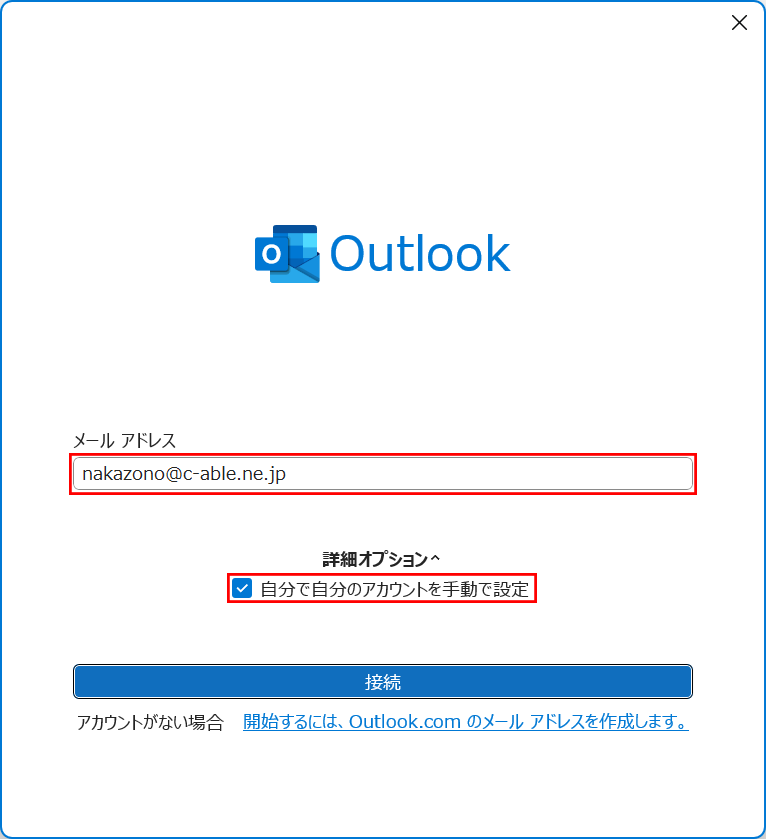
(2) 「Outlook」の画面が表示されます。
- メールアドレスを入力して、詳細オプションをクリックします。
「自分で自分のアカウントを手動で設定」にチェックをし、「接続」をクリックします。 - ※「Outlook」の画面が表示されない場合
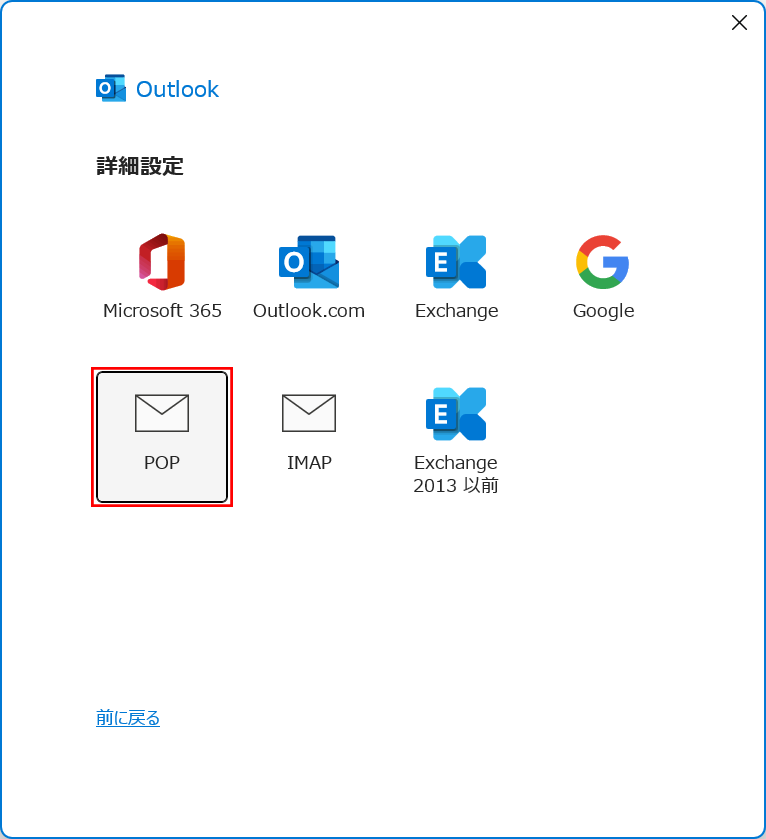
(3) 「詳細設定」の画面が表示されます。
- 「POP」をクリックします。
(4) 「POP アカウントの設定」画面が表示されます。
- 以下の表を参照して各項目を設定し、「次へ」をクリックします。
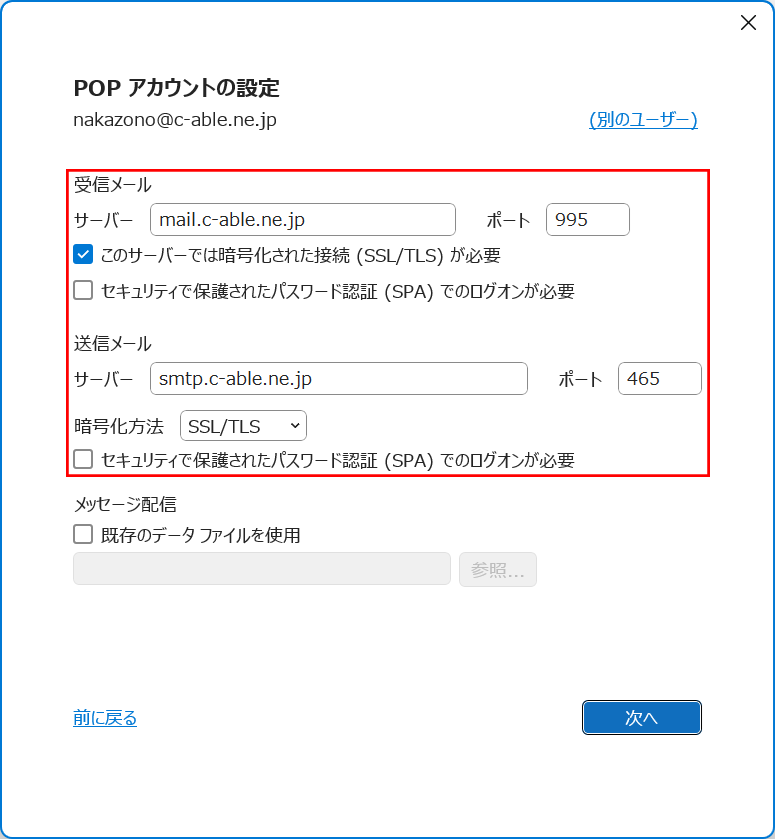
受信メールサーバー
| サーバー | mail.c-able.ne.jp |
|---|---|
| ポート | 995 |
| このサーバーでは暗号化された接続(SSL/TLS)が必要 | チェックする |
| セキュリティで保護されたパスワード認証(SPA)でのログオンが必要 | チェックしない |
送信メールサーバー
| サーバー | smtp.c-able.ne.jp |
|---|---|
| ポート | 465 |
| 暗号化方法 | SSL/TLS |
| セキュリティで保護されたパスワード認証(SPA)でのログオンが必要 | チェックしない |
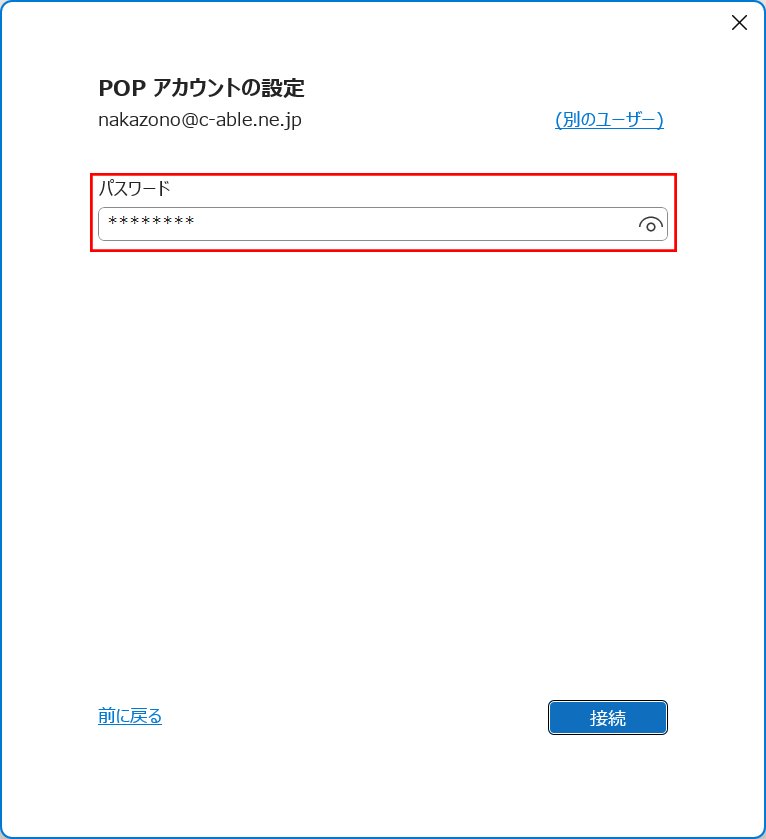
(5) パスワード入力画面が表示されます。
- メールパスワードを入力し、「接続」をクリックします。
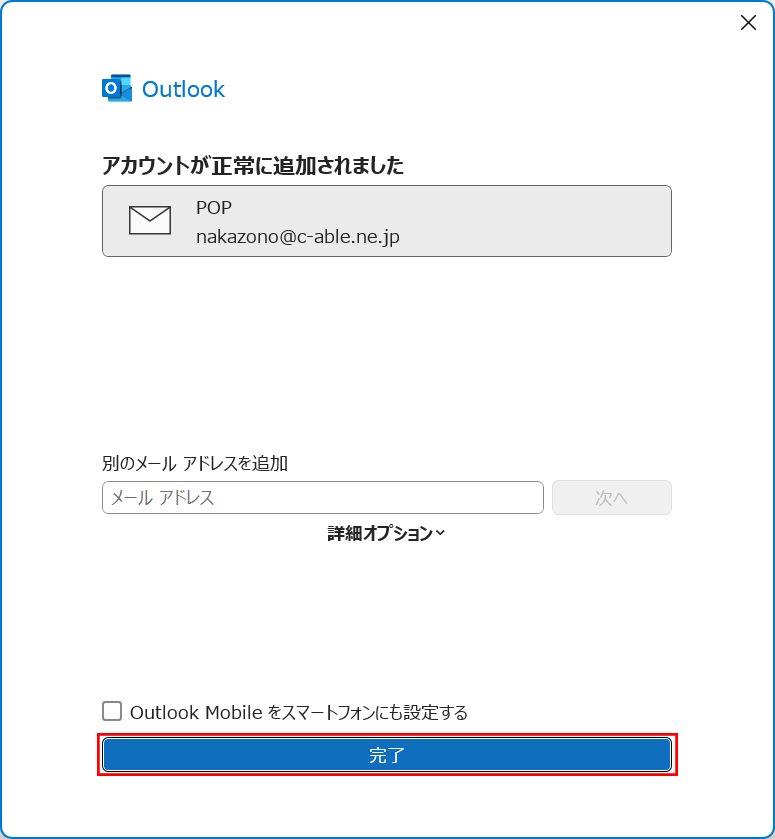
(6)「アカウントが正常に追加されました」と表示されたら「完了」をクリックします。